
Jika anda sedang bosan surfing di internet..anda bisa nonton tv indonesia di situs ini.
indoweb.tv menyediakan tv live streaming gratis, tidak perlu bayar, bandwidth speed minimal 384 kbps, anda bisa memilih siaran dengan meng-klik Channel TV, silahkan nonton langsung aja >> di sini !!
Showing posts with label 4 IT.Dept-Inside. Show all posts
Showing posts with label 4 IT.Dept-Inside. Show all posts
Thursday, October 2, 2008
Nonton TV Streaming Indonesia via Internet
Friday, February 29, 2008
Trial Product Zyrex Anoa
Karena penasaran dengan Zyrex Anoa, akhirnya saya bisa mencoba produk ini, kesan pertama begitu bungkus dibuka, produknya mungil dan seperti mainan anak-anak,
 tetapi begitu Layar/Screen dibuka kesan mainan itu menjadi hilang karena kualitasnya cukup bagus dan memang bukan mainan, ini benar-benal Laptop.

OS yang sudah ter-install didalamnya adalah LINUX-Ubuntu dan sudah siap pakai.
Kesimpulannya: OKE - lah !!
Sunday, February 24, 2008
Laptop Zyrex Anoa

SOLD OUT !!!
-----------------------
ADS EXPIRED NOW !!
Zyrex mengeluarkan Laptop berbasis ClassMatePC dengan harga yang lumayan cukup murah untuk ukuran sebuah Laptop. Produk Laptop ini diberi nama "ANOA".ADS EXPIRED NOW !!
Laptop Zyrex Anoa ini menggunakan 2GB NAND Flash sebagai pengganti hardisk, dengan ukuran layar yang cuma 1/2 dari layar Laptop pada umumnya yaitu 7 Inci dengan kemampuan 800 x 480 pixel, CD/DVD ROM tidak tersedia, Fasilitas MODEM sudah dihilangkan, tetapi jangan khawatir, karena sudah disediakan WIFI WLAN 802.11 b/g ntuk koneksi internetnya.
Dengan mengurangi beberapa peripheral, maka laptop ini tergolong cukup ringan, terbuat dari sejenis plastik yang tahan jika terjadi benturan (promonya sih begitu) dan sangat cocok untuk para pelajar tingkat SD atau untuk pemula yang ingin beralih dari PC ke Laptop.
Kapasitas 2GB NAND Flash memang kurang memuaskan, anda mungkin kudu merogoh kocek lagi untuk embeli Hardisk External yang disambung ke USB Port untuk bisa menyimpan data yang lebih besar.
Saat ini produk tersebut di jual secara terbatas di pemeran-pameran yang dilakukan Zyrex. Harga yang ditawarkan adalah Rp. 3 Juta-an.
Produk Zyrex Anoa ini bersaing dengan Asus Eee PC keduanya sama-sama Laptop jenis Mungil dengan harga Murah.
Informasi yang didapat dari salah satu Mitra Primkokas yang sudah menjadi agen Zyrex, jika anggota Primkokas berminat dan ingin membeli, harga yang ditawarkan adalah Rp. 3.500.000,- inipun Indent dulu karena produknya rada sulit untuk didapat.
Technical Specification ANOA
Processor: Intel® Mobile Processor ULV 900Mhz
Cache Memory Zero L2 Cache, 400Mhz FSB
Main Memory DDR2 512MB SODIMM
Memory Socket 1x
Interface
2x USB 2.0 ports, 1 x headphone jack / 1 x microphone, 1 x RJ45 for 10/100 Fast Ethernet
1x Card Reader, 1 xDC-in jack
Video Subsystem
Integrated mobile Intel 915GM Express Chipset Family
Audio Subsystem: Integrated Stereo 2 channel Audio,
Storage : 2GB NAND Flash
Optical Devices: N/A
Modem: N/A
Network Interface:10/100 MBps LAN on board
WLAN : 802.11 b/g w/ Antenna
Dimension: Customized Mini Chasis 245 x 196 x 44
Display :7” 800 x 480 LVDS, Interface, LED B/L
Keyboard : 77 keys
Mouse: Cycle Touch Pad with left and right buttons
Speaker: Built-in 2 speakers
Operating System:Windows XP PRo (optional)/Linux
Warranty: One year limited
Friday, February 15, 2008
RJP 2003 - 2008
Ini adalah salah satu halaman dari file presentasi yang disampaikan pada Pra-RAT Primkokas tahun buku 2002, yang menggambarkan Rencana Jangka Panjang 6 tahun (2003-2008).
Bagaimana PRIMKOKAS saat ini (tahun 2008) ? Apakah sudah mulai dibuat RJP 2009 - 2014 ?
PILAR-PILAR STRATEGI PRIMKOKAS

STRATEGI & FUNGSIONAL PRIMKOKAS

Wednesday, January 23, 2008
Aplikasi Layar Sentuh/Touch Screen
Sudah 4 hari ini saya sedang membuat Aplikasi Database yang akan saya install di Touch Screen, datangnya ide ini karena saya sering melihat Anggota Primkokas agak antri di Layanan Tabungan, Pinjaman uang dan Layanan Informasi Potongan Kredit.
Saya pikir kenapa tidak dicoba menyediakan Layanan yang dapat di akses sendiri oleh Anggota Primkokas yang ditempatkan di Front Office Layanan Primkokas.
Sebelumnya saya sudah membuat Layanan Informasi Data yang dapat diakses via SMS diberi nama PRIMKOKAS MOBILE, dengan layanan ini Anggota Primkokas bisa mendapatkan informasi langsung dari server primkokas, 24 jam full tanpa harus menggaji orang. Sayangnya saat ini Aplikasi sedang macet karena dirusak virus. Dan Back-up Aplikasi yang ada di Laptop saya juga mengalami musibah saat harddisk saya jebol gara-gara experiment dengan WiFi. Padahal saat itu saya sudah 80% rampung dengan Up-Grading Aplikasi yang bisa memberikan layanan info data via sms yang lebih luas dan tidak terbayang sebelumnya oleh orang lain.( Saya bisa me-restart Server via SMS..he3x, jangan JUTEK dulu pikirannya !! itu untuk memudahkan saya mereset memori jika ada masalah koneksi antara MODEM GSM-Heavy Duty dengan PC Gateway).
Yang sudah ya sudah, toh juga tidak ada perhatian sama sekali dari para bos-bos untuk menghibur hati yang sedang kacau balau saat hardisk saya jebol waktu itu. Mereka tidak merasakan bagaimana rumitnya membuat aplikasi. Mereka cuma bisa menanyakan.."kapan bisa selesainya ?".."Mestinya kan begini..begitu..!!"...mungkin begini TAKDIR yang harus saya terima setelah 7 tahun berpartisipasi membangun kejayaan PRIMKOKAS, pangkat masih tetep aja..temen-temen lain di KS malah bisa tersenyum puas karena banyak yang sudah naik karir...saat ini peran saya cuma jadi WAYANG jadi terserah gimana pak DALANG aja deh...
Kembali ke Layanan Informasi database TOUCH SCREEN di Front Office, kenapa harus dengan Aplikasi TOUCH SCREEN ?

Saya memutuskan mencoba membuat Aplikasi layananan informasi data TOUCH SCREEN dengan pertimbangan tidak semua anggota primkokas bisa menggunakan Keyboard atau Mouse, dengan TOUCH SCREEN konsumen cukup menyentuh ujung jarinya saja di Layar Monitor..hhmmmm...bisa jadi mainan baru nih oleh anggota..he..he.he..tapi boss-boss jangan khawatir dengan mengernyitkan jidat..saya sudah menyisipkan module program untuk mendeteksi siapa saja anggota yang suka main-main, karena setiap kali layar disentuh, program akan mencatat kejadiannya, dengan demikian bisa digunakan semacam analisa, pada layanan mana saja yang banyak disukai Anggota Primkokas atau yang dimain-mainkan oleh anggota.
Tadi siang secara informal saya juga usul ke boss bahwa untuk pengajuan pinjaman uang, bisa dilayani di TOUCH SCREEN sehingga anggota diperbolehkan juga untuk tidak mengisi formulir pengajuan pinjaman uang, formulir dapat di gantikan secara DIGITAL via TOUCH SCREEN, cukup mengisi di salah satu Menu Aplikasi.
Keputusannya sih belum ada..dengan pertimbangan bahwa di formulir harus ditandatangani oleh Anggota Primkokas.
Saya pikir, soal tanda tangan sebetulnya sudah bisa disamakan dengan PIN (personal identification number) yang di masukkan oleh Anggota saat ingin menggunakan Layanan Touch Screen ini. Keabsahan tanda tangan "mungkin" bisa digantikan dengan "DIGITAL SIGN" yaitu "PIN".
Tapi ya terserah "Yang Maha Kuasa" aja deh...yang penting saya sudah memberikan usulan dan tidak menganut "ILMU PAHAT" ( digetok dulu baru jalan). Capek juga kalo setiap usulan malah jadi bumerang buat saya.
Oke !!! tunggu tanggal main "nya" Aplikasi Touch Screen ini...lumayan buat tebar pesona.
Saya pikir kenapa tidak dicoba menyediakan Layanan yang dapat di akses sendiri oleh Anggota Primkokas yang ditempatkan di Front Office Layanan Primkokas.
Sebelumnya saya sudah membuat Layanan Informasi Data yang dapat diakses via SMS diberi nama PRIMKOKAS MOBILE, dengan layanan ini Anggota Primkokas bisa mendapatkan informasi langsung dari server primkokas, 24 jam full tanpa harus menggaji orang. Sayangnya saat ini Aplikasi sedang macet karena dirusak virus. Dan Back-up Aplikasi yang ada di Laptop saya juga mengalami musibah saat harddisk saya jebol gara-gara experiment dengan WiFi. Padahal saat itu saya sudah 80% rampung dengan Up-Grading Aplikasi yang bisa memberikan layanan info data via sms yang lebih luas dan tidak terbayang sebelumnya oleh orang lain.( Saya bisa me-restart Server via SMS..he3x, jangan JUTEK dulu pikirannya !! itu untuk memudahkan saya mereset memori jika ada masalah koneksi antara MODEM GSM-Heavy Duty dengan PC Gateway).
Yang sudah ya sudah, toh juga tidak ada perhatian sama sekali dari para bos-bos untuk menghibur hati yang sedang kacau balau saat hardisk saya jebol waktu itu. Mereka tidak merasakan bagaimana rumitnya membuat aplikasi. Mereka cuma bisa menanyakan.."kapan bisa selesainya ?".."Mestinya kan begini..begitu..!!"...mungkin begini TAKDIR yang harus saya terima setelah 7 tahun berpartisipasi membangun kejayaan PRIMKOKAS, pangkat masih tetep aja..temen-temen lain di KS malah bisa tersenyum puas karena banyak yang sudah naik karir...saat ini peran saya cuma jadi WAYANG jadi terserah gimana pak DALANG aja deh...
Kembali ke Layanan Informasi database TOUCH SCREEN di Front Office, kenapa harus dengan Aplikasi TOUCH SCREEN ?

Saya memutuskan mencoba membuat Aplikasi layananan informasi data TOUCH SCREEN dengan pertimbangan tidak semua anggota primkokas bisa menggunakan Keyboard atau Mouse, dengan TOUCH SCREEN konsumen cukup menyentuh ujung jarinya saja di Layar Monitor..hhmmmm...bisa jadi mainan baru nih oleh anggota..he..he.he..tapi boss-boss jangan khawatir dengan mengernyitkan jidat..saya sudah menyisipkan module program untuk mendeteksi siapa saja anggota yang suka main-main, karena setiap kali layar disentuh, program akan mencatat kejadiannya, dengan demikian bisa digunakan semacam analisa, pada layanan mana saja yang banyak disukai Anggota Primkokas atau yang dimain-mainkan oleh anggota.
Tadi siang secara informal saya juga usul ke boss bahwa untuk pengajuan pinjaman uang, bisa dilayani di TOUCH SCREEN sehingga anggota diperbolehkan juga untuk tidak mengisi formulir pengajuan pinjaman uang, formulir dapat di gantikan secara DIGITAL via TOUCH SCREEN, cukup mengisi di salah satu Menu Aplikasi.
Keputusannya sih belum ada..dengan pertimbangan bahwa di formulir harus ditandatangani oleh Anggota Primkokas.
Saya pikir, soal tanda tangan sebetulnya sudah bisa disamakan dengan PIN (personal identification number) yang di masukkan oleh Anggota saat ingin menggunakan Layanan Touch Screen ini. Keabsahan tanda tangan "mungkin" bisa digantikan dengan "DIGITAL SIGN" yaitu "PIN".
Tapi ya terserah "Yang Maha Kuasa" aja deh...yang penting saya sudah memberikan usulan dan tidak menganut "ILMU PAHAT" ( digetok dulu baru jalan). Capek juga kalo setiap usulan malah jadi bumerang buat saya.
Oke !!! tunggu tanggal main "nya" Aplikasi Touch Screen ini...lumayan buat tebar pesona.
Tuesday, December 25, 2007
DIGITAL ATTACK
Mungkin banyak yang bertanya mengapa alamat website primkokas dengan url: http://www.primkokas-ks.com sudah tidak ada.
Situs resmi Primkokas yang dibuat tahun 2004 ini memang beberapa kali jadi sasaran Web Attact/Deface. Team IT Primkokas beberapa kali melakukan perbaikan halaman situs ini, situs primkokas ini kami hosting di United Kingdom(UK-England). Payahnya mereka tidak berusaha untuk menjaga server mereka dari Defacing. Terakhir kami benar-benar tidak dapat Log-in ke server hosting..benar-benar memuakkan.
Akhirnya saya memutuskan untuk mengganti hosting di indonesia saja dan juga berganti nama domain. Saat ini kami sedang berusaha membangun kembali website primkokas dengan domain baru, tampilan baru dan akan menyediakan data transaksi anggota yang realtime dengan pengamanan yang lebih baik dari sebelumnya.
Dari rasa penasaran saya tentang Defacing website primkokas, saya menemukan situs yang berisi arsip website yang berhasil di ATTACK , website primkokas adalah salah satu korbannya yang berhasil di Attack tanggal 28 Februari 2007 dengan FLAG: H R (H:Homepage Defacement R:Redefacement) si Penyerang/Attacker adalah SkyGod.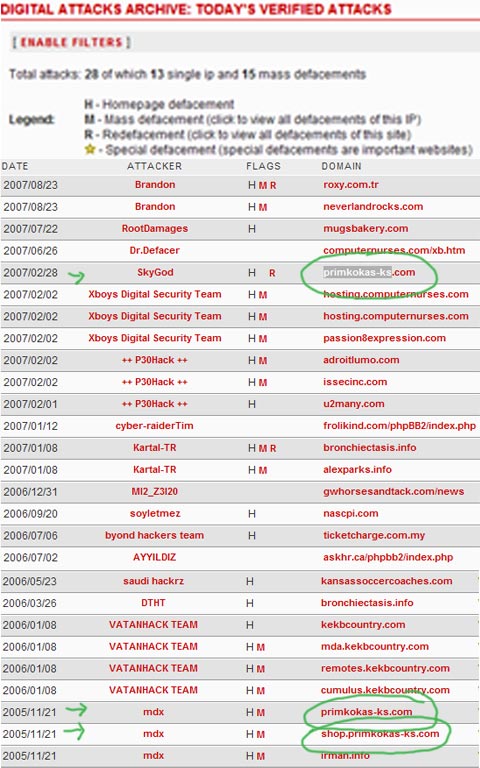
Anda bisa melihat daftar situs yang berhasil di Attack pada:
"DIGITAL ATTACK ARCHIVE:TODAY'S VERIFIED ATTACKS"
silahkan klik -> Slovenska Izdaja-ZONE-h-unrestricted information
Friday, December 21, 2007
WiFi - di Mekah ternyata juga disediakan
"Di Kota Suci, Jemaah Haji Dimanjakan Wi Fi", ini judul berita yang diambil dari situs: DetikInet (Kamis, 20/12/2007 12:04 WIB).
Mekah - Jutaan orang saat ini tengah berada di Arab Saudi untuk menunaikan ibadah Haji. Untuk menunjang aktivitas mereka utamanya dalam mengakses internet, sebuah jaringan Wi Fi (wireless fidelity) temporer yang menyelimuti sebagian kota suci Mekah pun disediakan. baca selanjutnya
Bagaimana dengan Wi-Fi Primkokas ?!
Nasib Wi-fi primkokas masih belum seberuntung yang ada di Mekah, saya dan teman2 di IT Dept. sudah berusaha membuat fasilitas Wi-Fi ini untuk Primkokas, tentunya dengan tujuan yang positif.
Dengan jumlah Jema'ah eh...anggota primkokas yang 6000an orang, Wi-fi bisa digunakan untuk sarana peningkatan mutu layanan, bisa untuk layanan internet gratis untuk anggota di lingkungan Primkokas atau istilah kerennya "Hot-Spot Wifi".
Sekitar bulan September - Oktober 2007, saya dan teman2 sudah mencoba mendirikan antena Wi-Fi di Primkokas. Percobaan2/eksperimennya juga sudah memakan korban jebolnya Harddisk Laptop yg saya pakai karena di boyong2 wara-wiri untuk percobaan mencari jangkauan signal terbaik. Sedihnya di Harddisk itu sudah banyak program2 yang saya buat untuk primkokas tapi belum sempat saya deploy ke Server Primkokas..sempet jadi frustrasi sih..tapi ngga lama2 frustrasinya karena saya alihkan ketempat pemancingan.
Sudah banyak waktu terbuang untuk memperjuangkan Wi-Fi di Primkokas, 2 (dua) Wajan alias penggorengan diameter 30cm juga sempet jadi korban untuk bikin Antena Wajan dirumah.
Ada juga yang mencemooh..(NATO alias No Action Talk Only) ada juga yang bingung seperti bu maryati (pemilik warung di primkokas) yang merasa aneh karena saya bawa2 wajan kesana-kemari..tetapi banyak juga yang membantu seperti temen2 primkokas (TB.Nana, Sofwan, Kemi, mang basuni, pak mista, Mahdi, Feri dan temen2 lainnya- Makasih ya) yang memberikan bantuan tenaganya untuk mendirikan tiang sederhana mulai dari bambu bekas tiang bendera sampai dengan tiang Pipa 2 inch yang dipaksa jadi tinggi (sambung 3 PIPA). Hasilnya ?! ya ga kuat lah...malah meleyot.
Sebenarnya yang dibutuhkan adalah tiang TOWER untuk antena Wi-fi, tapi pengurus bilang coba dulu pake pipa...(lagi-lagi memang soal biaya).
Ya sudah...walaupun gagal mendirikan Antena ataupun HOTSPOT, paling tidak..saya dan temen2 sudah berusaha untuk memberikan sesuatu yang berguna..mohon maaf bagi anggota yang belum bisa menikmati WiFi di Primkokas.
Perjuangan memang perlu pengorbanan...perjuangan bukan untuk mencari BINTANG, cuma itu yang bisa saya ucapkan dalam hati.
Mudah2an ada anggota yang tergugah untuk membantu pembuatan tiang TOWER Gratis, agar Primkokas bisa punya fasilitas wifi/HOTSPOT area....Aaaaammiiiiiiinnnnnn.

Friday, December 14, 2007
Web Camera Primkokas
Minggu lalu saya mencoba cari tau cara bikin streaming video, entah sudah berapa kali saya cari-cari software gratis di google, akhirnya setelah berapa hari saya menemukan pilihan software yang lumayan manstap untuk melakukan video streaming.
Karena dirumah sudah pake speedy langsung aja saya download dan testing software sampe pagi, hari berikutnya saya coba stream di Primkokas, tapi gagal. Broadcast Webcamnya cuma bisa di lingkungan jaringan lokal, tidak bisa di tonton dari luar.
Kegagalan kunci kesuksesan, penasaran karena tidak berhasil akhirnya saya + irman ketemu solusinya. Ini disebabkan karena MODEM ADSL PRIMKOKAS tidak mendukung uPnP, fasilitasnya kurang lengkap.
Modem ADSL Tecom milik pribadi saya gondol dari rumah dan coba lagi di Primkokas.
Ha..ha !! akhirnya Oke juga.. bisa memunculkan streaming bermodal WebCam, kalo mo lebih manstap emang pake IP Camera.
Jika Modem ADSL primkokas sudah diganti, artinya Anggota bisa ngintip aktifitas langsung via internet... tapi ituuuupun kalo disetujuin pengurus untuk pengajuan modem adsl baru.
Nanti deh dikasih tau deh alamat/url untuk liat video Streaming nya Primkokas.
Saya mo cabut lagi Modem ADSL saya...bisa2 anak saya dirumah kabur2an lagi ke warnet karena ga bisa main internet dirumah....
Thursday, November 22, 2007
Setting GPRS/MMS
SETTING GPRS (OTA)
untuk meng-aktif-kan GPRS dari Operator, jika GPRS anda sudah pernah aktif, lanjutkan dengan cara SETTING MANUAL GPRS/MMS
PROXL
Ketik SMS:
GPRS[spasi]merkponse[spasi]tipe/seri ponsel
MMS[spasi]merkponsel[spasi]tipe/seri ponsel
Contoh:
GPRS NOKIA 7650
MMS NOKIA 7650
Kirim ke: 9667
TELKOMSEL
Ketik SMS:
S[spasi]Merk[spasi]Tipe
Contoh:
S NOKIA 7650
Kirim ke: 5432
IM3
Ketik SMS:
GPRS[spasi]Merek Ponsel[spasi]Tipe Ponsel
Contoh:
S NOKIA 7650
Kirim ke: 3939
MATRIX
Ketik SMS:
GPRS[spasi]Merek Ponsel[spasi]Tipe Ponsel
Contoh:
GPRS NOKIA 7650
Kirim ke: 3939
MENTARI
Ketik SMS:
GPRS[spasi]Merek Ponsel[spasi]Tipe Ponsel
Contoh:
GPRS NOKIA 7650
Kirim ke: 3000
PROXL
Profile Name : XL GPRS
User name : xlgprs
APN : www.xlgprs.net
Password : proxl
IP Address : 202.152.240.50
Homepage : http://wap.lifeinhand.com
Data Bearer : GPRS
Proxy/port : 8080
TELKOMSEL
Profile Name : TSEL GPRS
APN : Telkomsel
User name : wap
Prompt Password : No
Password : wap123
Authentication :
Gateway IP addr : 10.1.89.130
Homepage : http://wap.telkomsel.com
Connect Security : Off
Sesion Mode : Permanent
IM3
User name : gprs
APN : www.indosat-m3.net
Password : im3
Gateway IP : 010.019.019.019
Homepage : http://wap.m3-access.com
Data Bearer : GPRS
Proxy port number : 9201 atau 8080
MATRIX
Profile Name satelindo HomepageUser name : (blank)
Password : (blank)
APN : www.satelindogprs.com
Gateway IP : 202.152.162.250
Homepage : http://wap.matrix-centro.com
Data Bearer : GPRS
Proxy port number : 9201
MENTARI
Profile Name : INDOSATGPRS
User name : indosat
APN : www.satelindogprs.com
Password : indosat
Gateway IP : 10.19.19.19
Homepage : http://wap.klub-mentari.com
Data Bearer : GPRS
Setting Manual – MMS
Pertama Anda perlu tahu bahwa MMS bisa memakai CSD, tidak harus GPRS tapi umumnya kita memakai GPRS. Setting MMS sebenarnya terdiri atas dua hal, pertama adalah setting koneksi (bisa GPRS, bisa CSD, tapi settingnya berbeda dengan setting GPRS normal, agar provider bisa memberikan charge yang berbeda untuk MMS dan GPRS), lalu kedua kita perlu setting server MMS yang mirip dengan setting WAP.
Untuk setting koneksi MMS, kita perlu tahu tiga hal (sama seperti ketika menset GPRS kita juga perlu tahu 3 hal)
| Provider | APN | Username | Password |
| ProXL | www.xlmms.net | xlgprs | proxl |
| Telkomsel | mms | wap | wap123 |
| Matrix | mms.satelindogprs.com | satmms | satmms |
| IM3 | mms.indosat-m3.net | mms | im3 |
Dan kemudian kita perlu setting server MMS, ini terdiri dari dua hal, yaitu gateway WAP, dan alamat MMS center
| Provider | Gateway | MMSC/Homepage |
| ProXL | 202.152.240.50 | http://mmc.xl.net.id/servlets/mms |
| Telkomsel | 10.1.89.150 | http://mms.telkomsel.com |
| Matrix | 202.152.162.88 | http://mmsc.satelindogprs.com |
| IM3 | 010.019.019.019 | http://mmsc.m3-access.com |
Wednesday, November 7, 2007
WiMAX
Pengertian WiMAX
WiMAX (Worldwide Interoperability for Microwave Access) merupakan standar industri yang bertugas menginterkoneksikan berbagai standar teknis yang bersifat global menjadi satu kesatuan. WiMax secara histori sangat terkait dengan popularitas pendahulunya, WiFi (IEEE 802.11).
WiMAX dan WiFi dibedakan berdasarkan standar teknik yang bergabung didalamnya. WiFi menggabungkan standar IEEE 802.11 dengan ETSI HiperLAN yang merupakan standar teknis yang cocok untuk keperluan WLAN sedangkan WiMAX merupakan penggabungan antara standar IEEE 802.16 dengan ETSI HiperMAN. Standar keluaran IEEE banyak digunakan secara luas di daerah asalnya, yaitu Eropa dan sekitarnya. Untuk dapat membuat teknologi ini digunakan secara global, maka diciptakan WiMAX yang berfokus pada pemecahan masalah jaringan luar (outdoor) point to multipoint broadband wireless dan memungkinkan dipergunakan pada berbagai keperluan, diantaranya konektifitas jarak jauh untuk rumah-rumah, bisnis dan backhaul wirelless hotspot.
Standar global yang dipakai di dunia (bukan di Primkokas) dapat digambarkan sebagai berikut:
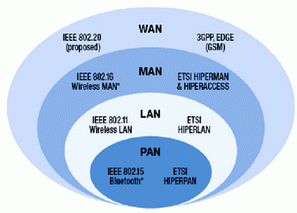
WiMax, WiFi, dan Wireless Masa Depan
Tidak seperti 802.11(WiFi), WiMax dirancang khusus untuk lingkungan outdoor. Hal ini memanifestasikan WiMax dalam berbagai cara. Salah satunya, WiMax mempunyai berbagai persyaratan pada physical layer untuk optimizing symbol rate. Hal ini membuat WiMax sangat lamabat munculnya. Tambahan lagi, WiMax tidak memperdebatkan masalah MAC protocol, seperti CSMA. Yang terpenting, WiMax dapat mendeliver QOS yang handal dan penempatan bandwith per client, yang menjadi sangat penting bagi komunikasi jarak jauh. Penjelasan di atas, memberikan fakta kepada kita bawha WiFi adalah langkah yg tepat untuk digunakan pada enduser, sehingga WiMax and WiFi akan saling mengisi satu sama lain. WiMax mengisi kebutuhan jaringan akses outdoor tanpa kabel, sedangkan WiFi lebih cenderung kepada jaringan indoor tanpa kabel.
Perbandingan Teknologi Wireless :
| | WiFi 802.11 | WiMax 802.16a | Mobile-Fi | Celular |
| Speed | 6 - 54 Mbps | 70 Mpbs | 16 Mbps | 2 Mbps |
| Band | Unlicensed | Both | Licensed | Licensed |
| Coverage | 50 - 1500 ft | 2 - 30 Miles | 3 - 6 Miles | 1 - 3 Miles |
Bagaimana WiMAX bekerja :
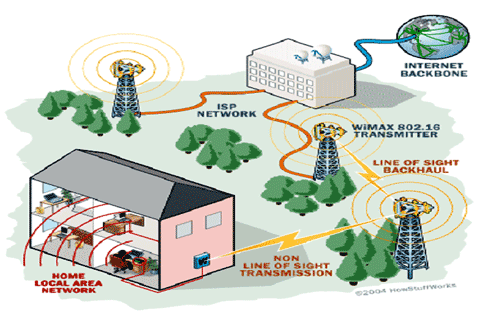
sumber :http://computer.howstuffworks.com.wimax2.htm
Dengan adanya teknologi WirelessMAN :
- Akan memberikan kemurahan dan kecepatan transfer data dengan akses internet jalur lebar (broadband).
- Standar IEEE 802.16 memberikan kemudahan dalam akses internet untuk area metropolitan dengan menerapkan beberapa base station (BS) yang dapat meng-coverage jutaan subscriber station (SS).
- Teknologi WiMAX merupakan salah satu solusi untuk dapat mengembangkan teknologi informasi dalam suatu kota atau pedesaan karena jangkauannya sampai jarak 50 km, sehingga memungkinkan untuk meng-coverage seluruhnya.
- Meskipun tidak didesain untuk menggeser jaringan lokal (LAN), standar IEEE 802.16 menyediakan fitur untuk pengembangan 802.11, sehingga saling melengkapi.
- Standar IEEE 802.16 menggunakan authentication subscriber station (SS) yang handal. Setiap subscriber station (SS) mempunyai sertifikat X.509 yang unik, handal dan dapat dipercaya ketangguhannya, karena layanan mempunyai kunci yang berbeda.
Monday, November 5, 2007
Mendeteksi Sang Penyusup di Jaringan
Kita akan bermain-main dengan DOS Command. Buka aplikasi MSDOS ente..
>>ga tau caranya ? klik [START] - [PROGRAMS] - [ACCESORIES] - [C:\ Command Prompt]
>> masih ga tau juga...klik [START] - [Turn Of Computer] - [Turn Off]....terus ente' mandi dulu siramin kepala ente ma air..biar otak ente rada encer dikit ..(he..he.he)
>>kalo dah masuk di MSDOS prompt, lalu ketikkan "netstat/?" (tanpa tanda petik) untuk mengetahui tentang perintah netstat. Maka akan muncul tampilan berikut:
C:\windows>netstat /?
Displays protocol statistics and current TCP/IP network connections.
NETSTAT [-a] [-e] [-n] [-s] [-p proto] [-r] [interval]
-a Displays all connections and listening ports.
-e Displays Ethernet statistics. This may be combined with the -s option.
-n Displays addresses and port numbers in numerical form.
-p proto Shows connections for the protocol specified by proto; proto may be TCP or UDP. If used with the -s option to display per-protocol statistics, proto may be TCP, UDP, or IP.
-r Displays the routing table.
-s Displays per-protocol statistics. By default, statistics are shown for TCP, UDP and IP; the -p option may be used to specify a subset of the default. interval dedisplays selected
statistics, pausing interval seconds between each display. Press CTRL+C to stop redisplaying statistics. If omitted, netstat will print the current configuration information once.
>> kalo ngga ngarti bahasa di atas, jalan2 ke Mall, cari deh buku kamus English-Indonesia, ato tanya aja ke pak Alu yang udah sekolah lama di Luar Negri (he..he.he)
//--------- Langkah-langkah mengintai penyusup kita:
[1]. Ketikkan netstat -a untuk melihat koneksi yang sedang terhubung:
C:\windows>netstat/?
akan muncul sederet baris informasi.
*keterangan:
ESTABLISHED berarti komputer terhubung ke Foreign .
LISTENING koneksi komputer dalam keadaan standby .
TIME_WAIT komputer sedang menunggu suatu koneksi .
CLOSE_WAIT
FIND_WAIT
Naah.. dari status itulah kita akan tau siapa yang sedang memata-matai kita. Misalkan:
TCP khs_2003:epmap 10.21.3.17:3628 TIME_WAIT
TCP khs_2003:epmap 10.21.3.50:1686 FIN_WAIT_2
TCP khs_2003:netbios-ssn khs_2003:0 LISTENING
TCP khs_2003:1093 10.21.1.18:8080 CLOSE_WAIT
TCP khs_2003:1136 10.21.1.18:8080 ESTABLISHED
TCP khs_2003:1138 10.21.1.18:8080 ESTABLISHED
TCP khs_2003:11196 khs_2003:0 LISTENING
TCP khs_2003:43715 10.21.3.50:1687 ESTABLISHED
[2]. Sekaarng kita lihat nama komputer "musuh" yang sedang menyusup ke komputer kita. Perintahnya: nbtstat -a [ip]
C:\WINDOWS\System32>nbtstat -a [ip]
Akan muncul informasi tentang nama komputernya. Hehehe.. sekarang kita beri kejutan kepada dia
dengan perintah Net Send (win 2000/xp/nt only!)
C:\winnt>net send [ip/nama pc] [pesan]
Akan muncul sebuah kotak pesan di komputer sang penyusup, posisi sudah terbalik, si penyusup jadi merasa di susu...p
sumber: WWW.SpyroZone.TK
Tuesday, October 30, 2007
Fingerprint System Nightmare
resiko ditanggung sendiri
Fingerprint System Nightmare - Click here for more blooper videos
Tuesday, October 23, 2007
WIRELESS FIDELITY (WI-FI)
MEMBANGUN ACCESS POINT & HOT SPOT
UNTUK DATA LINK PRIMKOKAS MENGGUNAKAN FREKUENSI RADIO 2,4 Giga Hertz
WIRELESS FIDELITY (WI-FI)
● Penjelasan tentang Wi-Fi ● Utilisasi perangkat Router ADSL + Wi-Fi ● Membangun jaringan Wireless POINT TO POINT ke Unit Usaha Luar ● Membangun jaringan Wireless POINT TO POIN ke Toko Cabang PCI ● Sharing Bandwidh-Internet ke Pengurus Primkokas yang berdomisili di sekitar perumahan PT.KS dengan radius 3 - 5 Km (LOS:Line Of Sight) dari Access Point ● Membuat layanan Hot Spot Internet
- TENTANG Wi-Fi
Secara teknis operasional, Wi-Fi merupakan salah satu varian teknologi komunikasi dan informasi yang bekerja pada jaringan dan perangkat WLANs (wireless local area network). Dengan kata lain, Wi-Fi adalah sertifikasi merek dagang yang diberikan pabrikan kepada perangkat telekomunikasi (internet) yang bekerja di jaringan WLANs dan sudah memenuhi kualitas kapasitas interoperasi yang dipersyaratkan.
Antena ini sebagai penguat Transmitter dan Receiver signal Wi-Fi. Jenis antena wi-fi banyak ragamnya, pemilihan tipe/jenis dapat disesuaikan dengan kebutuhan pengguna.
Wi-Fi bekerja pada frekuensi sama dengan Bluetooth yaitu pada 2,4 Ghz, namun bedanya Bluetooth menggunakan spread spectrum frequency hopping (SSFH), sedangkan Wi-Fi menggunakan direct sequence spread spectrum (DSSS) lihat issue sekitar wireless technology.
Intinya spread pada Wi-Fi akan lebih stabil dan tentunya lebih cepat dibandingkan dengan Bluetooth . Wi-Fi memiliki kelemahan yang sangat menganggu seperti masalah keamanan yang dapat di bajak ditengan jalan, dan rentan terhadap konflik dengan perangkat lain dalam waktu yang bersamaan misalnya dengan perangkat memasak seperti Microwave Open. (lihat Electromagnetic Spectrum)
- Bagaimana meng-Akses Wi-Fi ?
- Wi-Fi – Security
Keamanan akses melalui Wi-Fi pada setiap komputer didaftarkan sesuai dengan IP Address atau MAC Address, sehingga tidak sembarang Komputer yang menggunakan Device Wi-Fi dapat terhubung ke Access Point.
- Frequency 2.4 Ghz (Wi-Fi)
- Home RF: Pasar Home RF 2.0 masih terlalu kecil dan terlambat masuk, Intel sudah menghentikan dukungannya.
- Bluetooth: dipakai untuk jaringan sederhana. Bandwidth, Effesiensi, kapasitas sistem semuanya terbatas.
| LICENSED BAND | UNLICENCED BAND |
| Harus meminta ijin dan membayar BHP Frekwensi ke Postel. | Standar frekwensi yang dibebaskan dari permintaan ijin dan membayar, karena tergolong ISM (Industrial, Scientific, Medical) |
| WAN : 2.5G, 3G | 2.4 GHz (802.11b,Home RF,Bluetooth) |
| 5.0 GHz (802.11a, HiperLAN2, HiSWANa) | |
| Proprietary, Non-Standard (UWB) |
- SPESIFIKASI Wi-Fi
| Spesifikasi Wi-Fi | |||
| Spesifikasi | Kecepatan | Frekuensi | Cocok |
| 802.11b | 11 Mb/s | 2.4 GHz | b |
| 802.11a | 54 Mb/s | 5 GHz | a |
| 802.11g | 54 Mb/s | 2.4 GHz | b, g |
| 802.11n | 100 Mb/s | 2.4 GHz | b, g, n |
Di banyak bagian dunia, frekuensi yang digunakan oleh Wi-Fi, pengguna tidak diperlukan untuk mendapatkan ijin dari Pengatur lokal (misal, Komisi Komunikasi Federal di A.S.). 802.11a menggunakan frekuensi yang lebih tinggi dan oleh sebab itu daya jangkaunya lebih sempit, lainnya sama.
- CHANNEL Wi-Fi
| | |||
| Channel | Freq.(GHz) | Channel | Freq.(GHz) |
| 1 | 2,412 | 7 | 2,442 |
| 2 | 2,417 | 8 | 2,447 |
| 3 | 2,422 | 9 | 2,452 |
| 4 | 2,427 | 10 | 2,457 |
| 5 | 2,432 | 11 | 2,462 |
| 6 | 2,437 | | |
Karena perangkat dengan standar teknis 802.11b diperuntukkan bagi perangkat WLAN yang digunakan di frekuensi 2,4 GHz atau yang lazim disebut frekuensi ISM (Industrial, Scientific dan Medical). Sedang untuk perangkat yang berstandar teknis 802.11a dan 802.16 diperuntukkan bagi perangkat WMAN atau juga disebut Wi-Max, yang bekerja di sekitar pita frekuensi 5 GHz.
Tingginya animo masyarakat --khususnya di kalangan komunitas Internet-- menggunakan teknologi Wi-Fi dikarenakan paling tidak dua faktor. Pertama, kemudahan akses. Artinya, para pengguna dalam satu area dapat mengakses Internet secara bersamaan tanpa perlu direpotkan dengan kabel.
Konsekuensinya, pengguna yang ingin melakukan surfing atau browsing berita dan informasi di Internet, cukup membawa PDA (pocket digital assistance) atau laptop berkemampuan Wi-Fi ke tempat dimana terdapat access point atau hotspot.
Menjamurnya hotspot di tempat-tempat tersebut --yang dibangun oleh operator telekomunikasi, penyedia jasa Internet bahkan orang perorangan-- dipicu faktor kedua, yakni karena biaya pembangunannya yang relatif murah atau hanya berkisar 300 dollar Amerika Serikat.
Peningkatan kuantitas pengguna Internet berbasis teknologi Wi-Fi yang semakin menggejala di berbagai belahan dunia, telah mendorong Internet service providers (ISP) membangun hotspot yang di kota-kota besar dunia.
Beberapa pengamat bahkan telah memprediksi pada tahun 2006, akan terdapat hotspot sebanyak 800.000 di negara-negara Eropa, 530.000 di Amerika Serikat dan satu juta di negara-negara Asia.
- ISSUE SEKITAR WIRELESS TECHNOLOGY
- FHSS vs DSSS
FHSS bekerja dengan meloncat-loncat diantara spektrum frekwensi, contoh yang menggunakan teknologi ini : bluetooth, GSM
DSSS bekerja dengan frekwensi yang tetap, contoh yang menggunakan teknologi ini : IEEE 802.11b, W-CDMA
- Real Throughput
| Jenis | |
| Wireless PCI-Adapter | Card yang dimasukan kedalam Salah satu Slot PCI di PC dan sudah terdapat Antenna Mini yang menyertakan Adapter tersebut. |
| Wireless USB-Adapter | Dalam bentuk yang lebih kecil menggunakan Port USB. |
| Wi-Fi Built-in / PCMCIA | Biasanya terdapat pada laptop yang mempunyai perangkat wireles/Wlan atau Kartu PCMCIA yang dimasukan pada Slot PCMCIA di Laptop. |
| External Wi-Fi Adapter | Meliputi berbagai jenis Adapter antara lain perangkat Wireless DSL Gateway, Access Point,Router-ADSL dlsbnya. |


- ANTENA WI-FI
| Metode Akses | Keterangan | Jenis Wifi yang digunakan pada user |
| AD-HOOK/PEER TO PEER | Komunikasi dapat dilakukan antar PC/Laptop/PDA tanpa harus menggunakan Jaringan/LAN. | · Wireless USB, · Wireless PCI · Built-In Wireless pada Laptop/PDA. · Grid / Dish Antena · Antena buatan sendiri seperti:
|
| MULTI POINT | Komunikasi dapat dilakukan oleh lebih dari 1 User yang menggunakan Wifi-Adapter. misalkan untuk meng-akses internet pada Access Poin | Access Point dapat menggunakan Antena Luar antara lain dengan tipe sbb.:
Sudut pancar sinyal 360°
Sudut pancar sinyal 120° User dapat menggunakan jenis wireless seperti pada Ad-Hook/Peer to Peer. |
| POINT TO POINT | Komunikasi 1 titik akses ke 1 titik akses lainnya.Misalkan untuk membuat LAN antar Kantor Cabang |
|
| Untuk membuat MULTI POINT & POINT TO POIN, selain menggunakan antena luar juga ditambah perangkat lain seperti Router, Wireless AP, Tiang/Tower dan lain-lain. | ||
- SEPUTAR PENGGUNAAN ANTENA WI-FI
- Jarak antar device
Erat hubungannya dengan power atau daya dari radio-nya. Untuk standar IEEE 802.11b output radionya dibatasi sampai maksimum 13dB, atau kalau menggunakan antena diatas 15dB bisa dijalankan sampai jarak 5 km (LOS)
- Pemakaian linier amplifier
Tidak dianjurkan untuk menggunakan linier amplifier, karena akan meningkatkan gangguan (noise). Menurut standar FICC dari Amerika, maksimum penggunaan linier amplifier adalah 1 watt.
- Peraturan yang akan berlaku
- ADDS-ON ELECTROMAGNETIC SPECTRUM

- POLA PENERAPAN WIRELESS CONNECTION

- Data Pengguna perangkat Jaringan di Amerika

- LOS (LINE OF SIGHT)
Outdoor Unit dengan antena luar, bisa sampai 40 km : WaveRider.

Contoh LOS dalam beberapa kondisi di lapangan


- ANTENNA HOME BREW
|
WAJAN BOLIC |
WAJAN BOLIC |
|
|
|
|
|
|
|
|  ANTENA HORN |
|
|
|


LOS (Line Of Sight)
| | Access Point | Wi-Fi Client | Access Methode | ||||
| | Nama Lokasi | Elevasi (m) | | Nama Lokasi | Elevasi (m) | Jarak (km) | |
| | PRIMKOKAS WI-FI | 34 | 1. | Usaha Luar | 35 | 1,13 | POINT TO MULTIPOINT |
| 2. | PCI | 36 | 0,992 | POINT TO MULTIPOINT | |||
| 3. | Alugoro (Home) | 39 | 0,740 | POINT TO MULTIPOINT | |||
| 4. | Ruko PCI | 35 | 6,16 | POINT TO POINT | |||
| 5. | Ruko Serang | 36 | 19,60 | Terhalang Gn.Pinang | |||
| | PCI | 36 | 6,11 | | |||
| | Irman M (Home) | | | | |||
| | M.Bahrul (Home) | | | | |||
| | Rachmat M (Home) | | | | |||
| | | | | | | | |
Subscribe to:
Posts (Atom)


 Posts
Posts


